

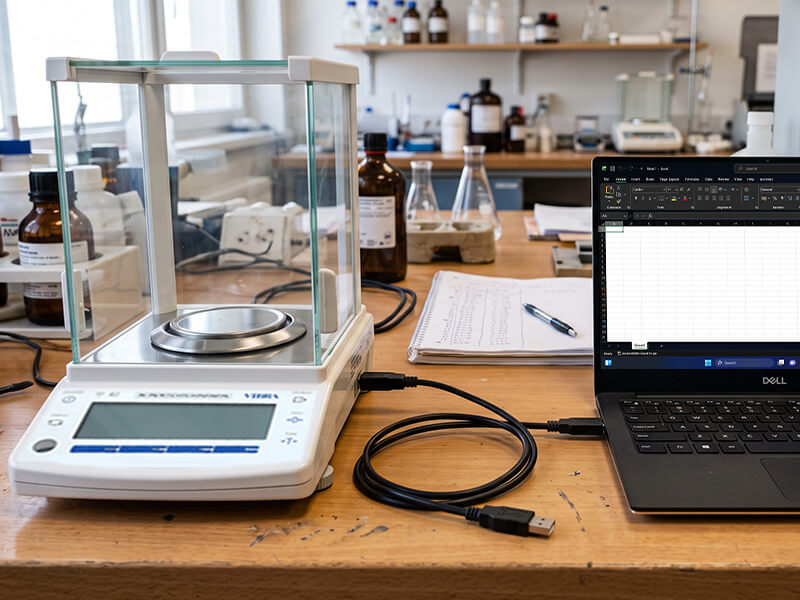
Dalam aktivitas Quality Control, laboratorium, produksi, dan industri, hasil penimbangan sering menjadi data penting untuk pengujian, verifikasi, dokumentasi, dan pengambilan keputusan mutu. Namun, masih banyak proses QC yang mencatat hasil timbang secara manual: operator membaca angka dari display timbangan, menulisnya di kertas, lalu mengetik ulang ke Excel. Cara ini terlihat sederhana, tetapi memiliki risiko besar terhadap akurasi data. Karena itu, solusi timbangan digital ke Excel semakin dibutuhkan untuk mengurangi input manual dan meningkatkan efisiensi pencatatan.
Dengan menghubungkan timbangan digital ke komputer, data hasil timbang dapat dikirim langsung ke file Excel menggunakan koneksi RS232, USB, atau bantuan aplikasi pendukung. Solusi ini membantu laboran, teknisi QC, engineer, purchasing, dan buyer industri mendapatkan data timbang yang lebih cepat, rapi, dan mudah ditelusuri.
Artikel ini membahas manfaat integrasi timbangan ke Excel, konsep software timbangan Excel, cara kerja input data timbang otomatis, peran RS232 to Excel, contoh aplikasi di industri, serta tips memilih Timbangan Vibra dengan output RS232/USB untuk kebutuhan pencatatan data timbang.
Mengapa Data Timbang Perlu Masuk ke Excel?
Excel masih menjadi alat kerja yang sangat umum digunakan di laboratorium dan QC. Banyak perusahaan menggunakan Excel untuk mencatat hasil pemeriksaan bahan baku, sampel produksi, produk akhir, hasil formulasi, data batch, hingga laporan harian QC.
Masalahnya, jika data timbang masih diketik manual, risiko kesalahan menjadi cukup besar. Operator bisa salah membaca display, salah mengetik angka, salah menempatkan koma desimal, salah memilih satuan, atau lupa mencatat data. Dalam proses QC, kesalahan kecil seperti ini dapat berdampak pada validitas laporan.
Beberapa risiko pencatatan manual antara lain:
- Salah input angka hasil timbang.
- Salah membaca satuan berat.
- Data sampel tertukar.
- Form pencatatan tidak lengkap.
- Proses input memakan waktu.
- Sulit melakukan audit data.
- Sulit melacak data berdasarkan batch atau operator.
- Laporan QC perlu diperiksa ulang berkali-kali.
Dengan mengintegrasikan timbangan digital ke Excel, data dapat dikirim langsung dari timbangan ke komputer sehingga proses pencatatan menjadi lebih konsisten. Operator tidak perlu mengetik ulang angka berat, dan tim QC dapat lebih fokus pada analisis hasil.
Apa Itu Timbangan Digital ke Excel?
Timbangan digital ke Excel adalah sistem pencatatan data timbang di mana hasil dari timbangan dikirim langsung ke file Excel di komputer. Data tersebut bisa masuk ke cell tertentu, baris berikutnya, atau format tabel yang sudah disiapkan.
Secara umum, sistem ini membutuhkan beberapa komponen:
- Timbangan digital dengan output data.
- Koneksi RS232 atau USB.
- Kabel atau converter yang sesuai.
- Komputer atau laptop.
- Software penerima data.
- Template Excel untuk pencatatan.
- SOP penggunaan agar data tetap konsisten.
Pada beberapa timbangan, data dikirim ketika operator menekan tombol print, data, atau transfer. Pada konfigurasi lain, data dapat dikirim otomatis saat pembacaan sudah stabil. Pilihan metode tergantung pada fitur timbangan, software, dan workflow QC.
Timbangan Vibra dengan output RS232/USB dapat diarahkan untuk kebutuhan seperti ini, terutama bagi perusahaan yang ingin membangun sistem pencatatan data timbang yang lebih rapi dan minim input manual.
Apa Itu Software Timbangan Excel?
Software timbangan Excel adalah aplikasi atau sistem penghubung yang membaca data dari timbangan lalu mengirimkannya ke Excel. Software ini berfungsi sebagai jembatan antara output timbangan dan file pencatatan di komputer.
Dalam praktiknya, software dapat melakukan beberapa fungsi, seperti:
- Membaca data dari port RS232 atau USB.
- Mengambil nilai berat dari output timbangan.
- Mengirim data ke Excel.
- Menentukan posisi cell input.
- Menambahkan waktu pencatatan.
- Mengatur format angka dan satuan.
- Menyimpan data dalam format tabel.
- Membantu pencatatan berdasarkan sampel atau batch.
Software sederhana biasanya hanya mengirim angka berat ke Excel. Software yang lebih lengkap dapat membantu menambahkan informasi tambahan seperti kode sampel, nomor batch, nama operator, status stabil, dan catatan hasil inspeksi.
Untuk kebutuhan QC, software atau template Excel sebaiknya dirancang sesuai proses kerja agar data yang masuk bukan hanya cepat, tetapi juga mudah dianalisis dan ditelusuri.
Cara Kerja RS232 to Excel
RS232 to Excel adalah proses mengirim data dari timbangan melalui koneksi RS232 ke komputer, lalu memasukkan data tersebut ke Excel dengan bantuan software atau aplikasi penerima data.
Secara sederhana, alurnya seperti ini:
- Sampel diletakkan di atas timbangan.
- Operator menunggu hasil timbang stabil.
- Data dikirim dari timbangan melalui output RS232.
- Komputer membaca data melalui COM port.
- Software mengambil data berat dari output timbangan.
- Data dimasukkan ke Excel.
- Data tersimpan dalam format tabel atau laporan.
Jika komputer tidak memiliki port RS232, biasanya digunakan converter RS232 to USB. Converter ini membuat data dari timbangan tetap bisa dibaca oleh komputer modern melalui port USB.
Namun, integrasi RS232 to Excel membutuhkan pengaturan teknis yang benar, seperti baud rate, COM port, format output, satuan, dan mode pengiriman data. Jika salah konfigurasi, data bisa tidak terbaca, muncul karakter acak, atau masuk ke Excel dengan format yang tidak rapi.
Manfaat Timbangan Digital ke Excel untuk QC
1. Mengurangi Kesalahan Input Manual
Manfaat utama input data timbang otomatis adalah mengurangi risiko salah ketik. Operator tidak perlu mengetik angka berat satu per satu karena data dikirim langsung dari timbangan ke Excel.
Ini sangat penting untuk QC yang menangani banyak sampel dalam satu hari. Semakin banyak data yang diketik manual, semakin besar risiko kesalahan.
2. Mempercepat Proses Pencatatan
Pencatatan manual membutuhkan waktu. Operator harus membaca angka, menulis atau mengetik, memeriksa ulang, lalu melanjutkan sampel berikutnya. Dengan integrasi ke Excel, proses menjadi lebih cepat karena data dapat langsung masuk ke tabel pencatatan.
Efisiensi ini membantu laboratorium dan QC meningkatkan produktivitas tanpa mengurangi kualitas data.
3. Membantu Traceability Data
Data QC sering perlu ditelusuri kembali berdasarkan tanggal, nomor batch, kode sampel, operator, atau jenis produk. Jika data sudah masuk ke Excel dengan format yang rapi, proses pencarian dan audit menjadi lebih mudah.
Traceability sangat penting untuk industri farmasi, makanan dan minuman, kimia, kosmetik, manufaktur, serta laboratorium pengujian.
4. Memudahkan Analisis dan Pelaporan
Excel memungkinkan pengguna membuat rumus, grafik, filter, pivot table, dan laporan. Jika data timbang sudah masuk secara digital, tim QC dapat lebih mudah menganalisis tren berat, deviasi, rata-rata, batas toleransi, dan hasil inspeksi.
Dengan begitu, data timbang tidak hanya menjadi catatan, tetapi juga sumber informasi untuk pengendalian mutu.
5. Mendukung Standarisasi Workflow QC
Integrasi timbangan ke Excel membantu membuat proses pencatatan lebih standar. Operator mengikuti template yang sama, format data lebih konsisten, dan risiko variasi pencatatan antar operator dapat dikurangi.
6. Menghemat Waktu Verifikasi
Karena data langsung berasal dari timbangan, supervisor atau tim QA tidak perlu terlalu banyak memeriksa kesalahan pengetikan. Verifikasi dapat lebih fokus pada validitas proses, status stabil, dan kesesuaian hasil terhadap spesifikasi.
Tabel Ringkas Manfaat Timbangan Digital ke Excel
| Kebutuhan QC | Manfaat Integrasi ke Excel | Dampak Operasional |
|---|---|---|
| Pencatatan hasil timbang | Data masuk otomatis | Mengurangi salah ketik |
| Banyak sampel harian | Input lebih cepat | Workflow lebih efisien |
| Audit data | Data tersimpan rapi | Traceability lebih baik |
| Analisis berat | Data siap diolah | Laporan lebih mudah dibuat |
| Kontrol batch | Data bisa difilter | Evaluasi kualitas lebih cepat |
| Standarisasi pencatatan | Format tabel konsisten | Mengurangi variasi input |
| Integrasi lanjutan | Data bisa diproses sistem | Mendukung QC digital |
Contoh Aplikasi Timbangan Digital ke Excel di Industri
1. Laboratorium QC
Di laboratorium QC, data timbang sering digunakan untuk persiapan pengujian. Sampel bahan baku, produk antara, atau produk akhir dapat ditimbang lalu datanya langsung masuk ke Excel. Ini membantu menjaga catatan hasil uji lebih rapi.
2. Industri Farmasi
Dalam farmasi, pencatatan berat zat aktif, eksipien, standar referensi, dan sampel QC harus dilakukan dengan teliti. Integrasi timbangan ke Excel membantu mengurangi risiko salah input dan mendukung dokumentasi yang lebih terstruktur.
3. Industri Makanan dan Minuman
Industri makanan dan minuman menggunakan data timbang untuk formulasi, QC bahan, kontrol berat sampel, dan evaluasi batch. Dengan Excel, tim QC dapat memantau konsistensi berat bahan, premix, bumbu, perisa, atau produk akhir.
4. Industri Kimia
Laboratorium kimia sering menggunakan data timbang untuk perhitungan konsentrasi, komposisi, atau formulasi. Data yang masuk langsung ke Excel memudahkan perhitungan dan mengurangi risiko kesalahan input.
5. Industri Kosmetik
Dalam R&D dan QC kosmetik, hasil penimbangan bahan aktif, fragrance, pewarna, pengental, dan emulsi perlu dicatat agar formula dapat diulang. Integrasi ke Excel membantu dokumentasi formula menjadi lebih rapi.
6. Produksi dan Packing
Pada area produksi, timbangan digital ke Excel dapat digunakan untuk kontrol berat produk, validasi isi kemasan, pengecekan sampel, dan monitoring proses. Data digital membantu tim produksi melihat variasi berat dari waktu ke waktu.
Poin Teknis yang Perlu Diperhatikan
1. Output Data Timbangan
Pastikan timbangan memiliki output data seperti RS232 atau USB. Tanpa fitur ini, data tidak bisa dikirim langsung ke komputer.
2. Format Data
Setiap timbangan dapat memiliki format output berbeda. Ada yang mengirim nilai berat dan satuan, ada yang menambahkan status stabil, ada pula yang mengirim karakter tambahan. Software harus mampu membaca format tersebut.
3. Mode Pengiriman Data
Mode pengiriman bisa manual atau otomatis. Mode manual biasanya dilakukan dengan menekan tombol transfer. Mode otomatis dapat mengirim data saat berat stabil atau secara interval tertentu.
Untuk QC, pengiriman saat stabil lebih disarankan agar data yang masuk benar-benar valid.
4. Koneksi RS232 atau USB
Jika menggunakan RS232, pastikan komputer dapat membaca COM port. Jika komputer tidak memiliki port serial, gunakan converter RS232 to USB yang kompatibel.
Jika menggunakan USB, pastikan driver dan software sudah sesuai.
5. Template Excel
Template Excel sebaiknya dirancang dengan kolom yang jelas, seperti tanggal, waktu, kode sampel, batch, hasil timbang, satuan, operator, dan catatan. Template yang baik membuat data lebih mudah dianalisis.
6. Validasi Data
Meskipun input otomatis mengurangi salah ketik, data tetap perlu divalidasi. Pastikan operator hanya mengirim data setelah indikator stabil muncul dan sampel sudah sesuai.
Tips Memilih Timbangan Vibra untuk Integrasi ke Excel
1. Pilih Model dengan Output RS232/USB
Jika tujuan utama adalah pencatatan otomatis, pastikan Timbangan Vibra yang dipilih memiliki output RS232 atau USB. Fitur ini menjadi dasar integrasi ke Excel.
2. Sesuaikan Kapasitas dengan Aplikasi
Hitung berat sampel dan wadah. Pilih kapasitas yang cukup agar timbangan tidak bekerja terlalu dekat dengan batas maksimum.
3. Pilih Readability yang Sesuai
Untuk QC presisi, readability harus cukup detail. Untuk produksi, pilih kombinasi kapasitas dan readability yang sesuai toleransi proses.
4. Pastikan Pembacaan Stabil
Data otomatis hanya bermanfaat jika hasil timbang stabil. Pilih timbangan yang mendukung pembacaan stabil dan sesuai lingkungan kerja.
5. Perhatikan Kebutuhan Software
Tentukan apakah data hanya perlu masuk ke Excel atau juga ke sistem QC/ERP. Jika kebutuhan lebih kompleks, siapkan software atau middleware yang sesuai.
6. Libatkan Tim IT atau Engineering
Untuk integrasi yang lebih rapi, libatkan tim IT atau engineering agar kabel, port, converter, software, dan template Excel dapat dikonfigurasi dengan benar.
7. Konsultasikan Sebelum Membeli
Aplikasi setiap perusahaan berbeda. Konsultasi membantu menentukan model Timbangan Vibra, jenis output, dan solusi pencatatan data timbang yang paling sesuai.
Tips Menggunakan Input Data Timbang Otomatis agar Hasil Akurat
Agar data yang masuk ke Excel dapat dipercaya, lakukan praktik berikut:
- Letakkan timbangan di meja stabil.
- Pastikan timbangan sudah level.
- Gunakan wadah yang sesuai.
- Lakukan tare dengan benar.
- Tunggu indikator stabil sebelum mengirim data.
- Pastikan kabel RS232/USB terpasang baik.
- Cek satuan timbang sebelum pencatatan.
- Gunakan template Excel yang konsisten.
- Tambahkan kode sampel atau batch.
- Lakukan kalibrasi sesuai SOP.
- Simpan file dengan struktur folder yang rapi.
- Batasi perubahan file jika data digunakan untuk audit.
Integrasi data tidak menggantikan prosedur penimbangan yang benar. Jika proses timbang tidak stabil, maka data yang masuk ke Excel juga dapat menjadi kurang valid.
Kesalahan Umum Saat Mengirim Data Timbangan ke Excel
Beberapa kesalahan yang sering terjadi antara lain:
- Memilih timbangan tanpa output data.
- Menggunakan converter RS232 to USB yang tidak kompatibel.
- Salah memilih COM port.
- Parameter komunikasi tidak sesuai.
- Data dikirim sebelum berat stabil.
- Template Excel tidak disiapkan dengan baik.
- Tidak menambahkan identitas sampel.
- Format satuan tidak konsisten.
- Operator tetap mengedit data tanpa kontrol.
- Tidak membuat SOP pencatatan digital.
Kesalahan ini dapat membuat sistem otomatis tetap tidak efektif. Karena itu, integrasi timbangan ke Excel perlu dirancang sebagai bagian dari workflow QC, bukan hanya sekadar menyambungkan kabel.
FAQ tentang Timbangan Digital ke Excel
1. Apa itu timbangan digital ke Excel?
Timbangan digital ke Excel adalah sistem pencatatan di mana data hasil timbang dikirim langsung dari timbangan ke file Excel melalui koneksi RS232, USB, atau software pendukung. Tujuannya adalah mengurangi input manual dan mempercepat dokumentasi.
2. Apa manfaat software timbangan Excel?
Software timbangan Excel membantu membaca output data dari timbangan dan memasukkannya ke Excel. Software ini dapat membantu mengurangi salah ketik, mempercepat pencatatan, dan membuat data lebih mudah dianalisis.
3. Apa yang dimaksud RS232 to Excel?
RS232 to Excel adalah proses mengirim data dari timbangan melalui koneksi RS232 ke komputer, lalu memasukkan data tersebut ke Excel menggunakan software atau aplikasi penerima data.
4. Apakah semua timbangan digital bisa dihubungkan ke Excel?
Tidak semua timbangan digital bisa dihubungkan ke Excel. Timbangan harus memiliki output data seperti RS232 atau USB. Selain itu, diperlukan kabel, converter, driver, dan software yang sesuai.
5. Bagaimana memilih Timbangan Vibra untuk input data timbang otomatis?
Pilih Timbangan Vibra dengan output RS232/USB, kapasitas sesuai aplikasi, readability sesuai toleransi, pembacaan stabil, serta format output yang dapat digunakan oleh software pencatatan. Untuk kebutuhan Excel, QC system, atau ERP, sebaiknya konsultasikan integrasi sejak awal.
Kesimpulan
Mengintegrasikan timbangan digital ke Excel adalah solusi praktis untuk mengurangi input manual di QC, laboratorium, produksi, dan industri. Dengan bantuan software timbangan Excel, koneksi RS232/USB, dan template pencatatan yang tepat, hasil timbang dapat masuk langsung ke komputer secara lebih cepat, rapi, dan minim kesalahan.
Solusi input data timbang otomatis membantu meningkatkan efisiensi, mengurangi human error, memperkuat traceability, dan memudahkan analisis data QC. Namun, keberhasilan sistem ini tetap bergantung pada pemilihan timbangan yang tepat, stabilitas hasil timbang, format output, software, serta SOP penggunaan.
Timbangan Vibra dengan output RS232/USB dapat menjadi solusi untuk kebutuhan pencatatan data timbang yang lebih modern, terstruktur, dan sesuai kebutuhan industri.
Konsultasikan kebutuhan integrasi timbangan Vibra ke PC, Excel, sistem QC, atau ERP Anda.